


Narzędzia dla e-nauczyciela – przewodnik po eXe, cz. 1
Program „eXe” pozwala na tworzenie zasobów e-learningowych z wykorzystaniem ogólnie dostępnych zasobów Internetu, bez potrzeby znajomości języka html. Możemy w nim zatem tworzyć zasoby, wykorzystując takie multimedia jak obrazy, filmy, animacje, pliki dźwiękowe, lub treści publikowane już w sieci – chociażby artykuły z Wikipedii czy filmy z Youtube.
Stworzony projekt możemy wyeksportować jako stronę WWW, pakiety SCORM lub IMS. Można zatem tworzyć materiały, które nadają się do wykorzystania w kursach tworzonych na platformach e-learningowych, lub, co bardzo ważne – umieścić jako strony internetowe bez wykorzystywania platformy.
Pochodzący z Nowej Zelandii program można pobrać ze strony: http://exelearning.org, gdzie znajdują się programy instalacyjne dla Windows, Linuxa i Mac Os X. Posługiwanie się programem i jego poprawne funkcjonowanie wiąże się z koniecznością zainstalowania przeglądarki Firefox.
Instalacja
Aby zainstalować program, należy pobrać go ze strony: http://exelearning.org :

Po prawidłowym przebiegu instalacji na pulpicie zostaje utworzony skrót i można już swobodnie korzystać z programu.
Pokaż kotku, co masz w środku
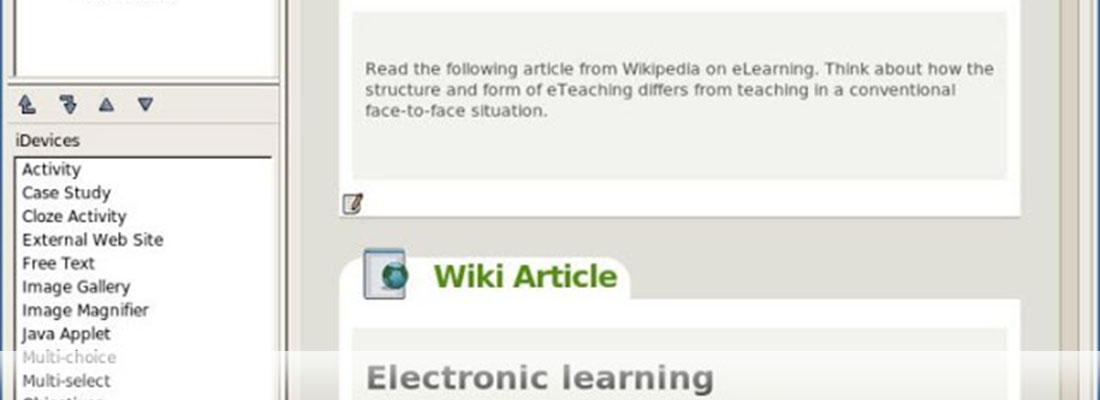
Po uruchomieniu programu eXe zwraca uwagę fakt, że jego interferejs oparty jest na przeglądarce Mozilla Firefox. W oknie programu możemy wyróżnić cztery główne części:

Menu programu eXe składa się z czterech podmenu: Plik, Narzędzia, Style i Pomoc.

W podmenu Plik znajdziemy polecenia Nowy, Otwórz czy Ostatnio używane. Szczególnie istotne jest polecenie „Zapisz jako”, gdyż dzięki niemu możemy zapisać efekty naszej pracy do edytowalnego pliku z rozszerzeniem „.elp”
W podmenu Plik jest również polecenie Koniec –
– i jest to jedyny sposób zakończenia pracy z programem, gdyż nie da się tego zrobić klikając, jak w większości programów, w biały „x” na czerwonym polu w prawym górnym rogu otwartego okna programu.
Znajduje się tu również polecenie Eksportuj, które pozwala na następujące działania:
• SCORM 1.2 – eksport projektu do pakietu SCORM 1.2,
• Pakiet IMS – eksport projektu do pakietu IMS,
• Strona internetowa, i dwie możliwości:
– Folder z plikami – tworzy folder zawierający wszystkie podstrony i pliki wchodzące w skład projektu,
– Plik ZIP – zawartość folderu z plikami zostaje zapisana w formacie archiwum ZIP,
>• Pojedyncza strona – eksportuje projekt jako pojedynczą stronę z pominięciem struktury projektu ,
• Plik tekstowy – tworzy plik TXT zawierający same teksty ze stron projektu,
• Notatki IPod – tworzy folder z tekstami do odczytania w iPodzie.
Natomiast podmenu Narzędzia ma tylko trzy polecenia:

• Edytor iObiektów – dzięki któremu możemy utworzyć dowolny obiekt iDevices złożony z wybranej ilości linii tekstu, pól tekstowych i opinii zwrotnych,
• Preferencje – pozwala na wybór wersji językowej programu,
• Odśwież – używamy w sytuacji, gdy efekty naszego działania nie są widoczne w oknie programu
W podmenu Style możemy wybrać jeden z siedmiu stylów (kolorystyki) projektu.

Podmenu Pomoc w większości zawiera linki do anglojęzycznych stron zawierających:

- podręcznik online eXe,
- historię wersji,
- czat eXe,
- zgłoś problem – stronę pozwalająca na zgłaszanie ewentualnych błędów programu,
- czat o eXe,
- o eXe – informacje o wersji programu, jego autorach itp.
Jak pracować z eXe? A to już inna historia! Cdn… 🙂


Urodziłem się w małym mieście na Podkarpaciu, tam po raz pierwszy zmuszono mnie tego, żeby zdobyć formalne wykształcenie, chociaż wolałem social learning, zbieranie puszek po napojach i przesiadywanie godzinami przed komputerem w poszukiwaniu szybszej metody na wczytanie gry z kasety do swojego Commodore 64.