


Jak dołączyć film youtube do prezentacji PowerPoint?
Umieszczenie filmu z youtube w prezentacji wydaje się dzisiaj funkcjonalnością dość oczywistą. Okazuje się jednak, że nie dla twórców tego PowerPointa. Zamieszczam więc krótką instrukcję, która w 10 krokach (potrzebujesz jakichś 3 minut) pokaże jak to zrobić.
Przechodząc więc do sedna robimy tak:
1. Uruchamiamy PowerPoint i przechodzimy do „Opcje Programu PowerPoint”

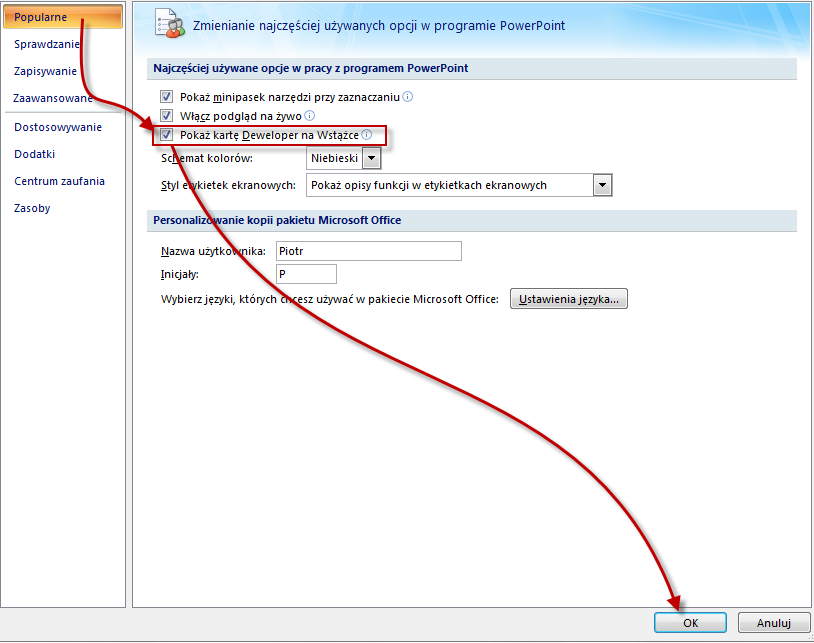
3. Sprawdzamy czy pasek Deweloper się pojawił.

4. Przechodzimy do przeglądarki, gdzie otwieramy nasz film i patrzymy na jego adres

5. Zmieniamy watch?v= na v/ czyli w naszym przypadku http://www.youtube.com/watch?v=MprXYbhztWQ na http://www.youtube.com/v/MprXYbhztWQ i sprawdzamy, czy film odtwarza się w pełnym oknie przeglądarki:

6. Wracamy do PowerPointa i w zakładce Deweloper wybieramy Więcej formantów

7. Z listy wybieramy Shockwave Flash i klikamy OK

8. Standardowa ikona kursora zamieni się w krzyż, co oznacza, że mamy narysować obszar, w którym pojawi się nasz film youtube. Rysujemy!
9. Jeśli określiliśmy już rozmiar i położenie filmu, klikamy prawym na polu obiektu i wybieramy Właściwości
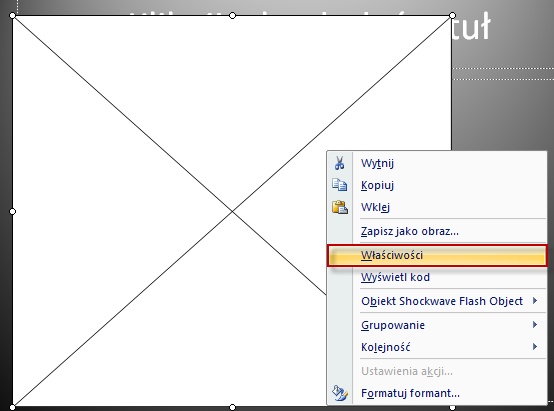
10. Pojawi się okno właściwości, gdzie jako parametr Movie wklejamy nasz zmieniony pełnoekranowy film, zamykamy okno właściwości i cieszymy się filmem w prezentacji.


Urodziłem się w małym mieście na Podkarpaciu, tam po raz pierwszy zmuszono mnie tego, żeby zdobyć formalne wykształcenie, chociaż wolałem social learning, zbieranie puszek po napojach i przesiadywanie godzinami przed komputerem w poszukiwaniu szybszej metody na wczytanie gry z kasety do swojego Commodore 64.